


设计工具和仿真
最新课程
- TAS2120EVM 和 TAS2118EVM 快速入门视频
- CAN XL 技术,现在触手可及
- 如何使用 DLPLCRC900DEVM 设置 0.67 英寸 PLM
- 加速数据中心光模块开发:芯片选型与高集成度方案全解析
- TI 助力 AI 数据中心供电从交流向高压直流的演变
- 重新定义人工智能时代的热管理
- 重新定义降压转换器的安全性
- 除 RDS(on) 外,还需使用其他参数来确定 DC/DC 转换器的效率
- 德州仪器 (TI) 的电源模块采用 MagPack™ 封装技术,以提高电磁干扰 (EMI) 性能。
- 低寄生封装,提升电磁干扰性能
热门课程
交流扫描分析






在本视频中,您将了解
如何在 PSpice 中 执行交流扫描分析
并显示将电路的
增益和相位表示为频率的函数的
波特图。
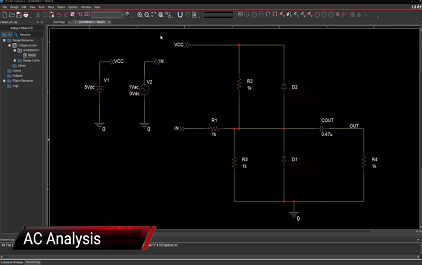
此处以一个削波器电路为例。
在一系列频率范围内 扫描交流电源,使用波特图
来检查电路的响应。
创建一个新的仿真 配置文件,命名为“AC sweep”。
在“Analysis Type”的 下拉列表中选择“AC Sweep”。
将 AC 扫描类型 设置为以对数方式
从 10 兆赫兹升至 100 兆赫兹,步数为 11。
如果要计算器件噪声、
总输出和等效输入噪声,
可以启用噪声分析。
点击“OK”保存仿真设置。
PSpice 中有一个预定义的
波特图窗口模板,
可通过“PSpice”菜单访问。
从列表中选择 “Bode Plot - dual Y axes”。
这样会在仿真运行 完成后,在不同的 y 轴上
绘制增益和相位图。
现在,将绘制窗口模板 标记放置在输出端上。
运行 PSpice 仿真。
显示的削波器电路的
增益和相位波形展示了
此电路的频率响应。
此外,您还可以在 PSpice 中 使用一组高级标记来绘制
电路的 dB 增益和相位图。
要访问高级标记,请转到 菜单中的“PSpice”,然后点击
“Markers”、“Advanced”, 选择“dB Magnitude of Voltage”
并将标记放置在输出端上。
您也可以添加一个 高级标记来测量
电压相位。
现在,您已使用 PSpice 成功执行了交流扫描分析
并显示了波特图。
-
 未学习 简要概述
-
 未学习 工作区演练
-
 未学习 光标操作
-
 未学习 波形和绘图设置
-
 未学习 测量函数
-
 未学习 直流偏置点分析
-
 未学习 直流扫描分析
-
 未学习 交流扫描分析
-
 未学习 参数扫描分析
-
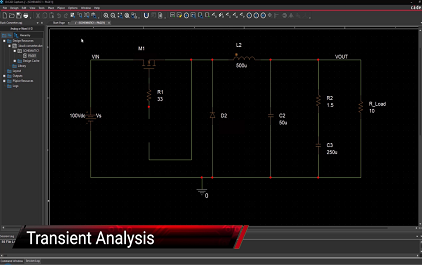 未学习 瞬态分析
-
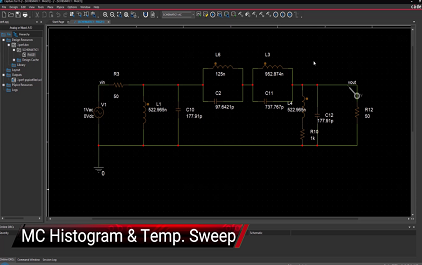 未学习 蒙特卡洛直方图和温度扫描分析
-
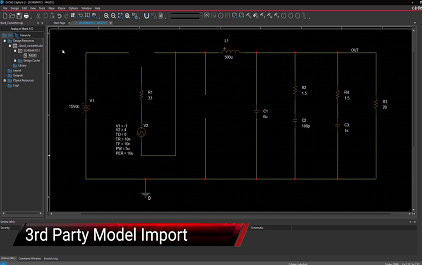 未学习 第 3 方模型导入
-
未学习 (中文)直流偏置点分析
-
未学习 (中文)直流扫描分析
-
未学习 (中文)交流扫描分析
-
未学习 (中文)参数扫描分析
 视频简介
视频简介
交流扫描分析
在不到 2 分钟的时间内,该视频介绍了执行 AC 扫描分析的简单步骤,并在 PSpice for TI 工具中显示表示电路增益和相位的波特图。您还将学习如何启用噪声分析,包括设备噪声、总输出和等效输入噪声。还介绍了使用高级标记测量 DB 增益和电压相位的技巧。